Hilfe: So läuft ein Auftrag durch Nietora
Jeder Abschnitt beantwortet eine Frage aus dem Alltag, nennt die Schritte und sagt, was Sie danach sehen.
Wie richte ich Nietora für meinen Betrieb ein?
Sie registrieren sich mit Firmenname, Name, E-Mail-Adresse und Passwort, beantworten zwei Fragen zu Oberfläche und Auftragsarten und haben nach etwa zehn Minuten Board, Fremdleister, Team und Hallenbildschirm eingerichtet.
So gehen Sie vor
- Registrieren Sie sich und bestätigen Sie Ihre E-Mail-Adresse über den Link im Postfach. Zahlungsdaten brauchen Sie dafür nicht.
- Beantworten Sie zwei Fragen: Welche Oberflächen vergeben Sie extern, und was bauen Sie am häufigsten? Daraus entstehen Ihre Stationskette und Ihre Auftragsarten.
- Sehen Sie sich die drei Beispielaufträge und die zwei Beispiel-Fremdleister an. Sie sind als Beispiel markiert und verschwinden mit einem Klick auf „Beispiele löschen“.
- Legen Sie den ersten echten Auftrag an. Bezeichnung, Auftragsart, Termin und Oberfläche genügen.
- Tragen Sie Ihre Fremdleister mit Name, Telefon und üblicher Durchlaufzeit in Werktagen ein.
- Laden Sie Ihr Team ein: per E-Mail mit vorab gewählter Rolle, für Halle und Azubis genügt Name plus PIN.
- Kopieren Sie den Link für den Hallenbildschirm und öffnen Sie ihn am Fernseher oder Tablet in der Halle.
Das sehen Sie danach
Oben rechts zeigt eine Checkliste, was erledigt ist: Auftrag angelegt, Fremdleister angelegt, Team eingeladen, Hallenbildschirm offen, erste Station geschoben. Sie verschwindet, wenn alles erledigt ist.
Wie lege ich einen Auftrag an und teile ihn in Baugruppen?
Sie klicken auf dem Auftragsboard „Neuer Auftrag“, tragen Bezeichnung und Termin ein und legen ab der Stufe Betrieb Baugruppen mit Stückzahl an, von denen jede ihre eigene Station hat.
So gehen Sie vor
- Klicken Sie auf dem Board „Neuer Auftrag“. Pflicht sind nur Bezeichnung und Liefer- oder Montagetermin; Auftragsart, Kunde oder Bauvorhaben und Oberfläche vervollständigen die Karte.
- Nietora legt die Stationskette aus der Vorlage der Auftragsart an: Zeichnung frei, Material da, Zuschnitt, Geschweißt, Beim Verzinker, Beim Beschichter, Zurück im Haus, Verladen, Montiert. Bei Oberfläche „roh“ fehlen die beiden externen Stationen.
- Legen Sie Baugruppen an, etwa „Feld 1 bis 6“, „Feld 7 bis 12“, „Pfosten 14 Stück“ und „Handlauf“. Jede Baugruppe trägt eine Stückzahl und eine eigene Station. Ohne Baugruppen hat der Auftrag eine Standardbaugruppe, von der Sie nichts merken.
- Ziehen Sie die Zeichnung als PDF in den Auftrag und vergeben Sie ein Versionskennzeichen wie Index A oder B. Fotos und Skizzen vom Ortstermin laden Sie vom Handy über dieselbe Seite hoch.
- Optional ergänzen Sie die Auftragsnummer aus Ihrer Rechnungssoftware, den Ansprechpartner mit Telefon und Hinweise für die Monteure wie Zufahrt, Kran oder Schlüssel.
Bildschirmfoto der Auftragsseite: Baugruppen mit Stückzahl und Station sowie die Fremdvergabe an den Beschichter mit Abgabe, Zusage und Rücklauf 9 von 14
Auftrag Nr. 2041
Geländer Balkon Müller
Baugruppen
Baugruppe
Stück
Station
Feld 1 bis 6
6
Beim Beschichter
Feld 7 bis 12
6
Geschweißt
Pfosten
14
Beim Beschichter, 9/14 zurück
Handlauf
1
Zurück im Haus
FremdvergabeBeschichtung Kessler
- Abgabe
- Mo 17.11.
- Zusage
- Mi 26.11.
- Rücklauf
- 9/14
Feld 1 bis 6: 0 von 6 zurück
Pfosten: 9 von 14 zurück
Das sehen Sie danach
Eine Karte in der Spalte „Zeichnung frei“ oder „Material da“, sichtbar für alle Rollen und auf dem Hallenbildschirm nach Termin einsortiert. Niemand bekommt eine E-Mail; neue Aufträge sind Alltag.
Wo liegen Zeichnung, Maße und Fotos zum Auftrag?
Alles zu einem Auftrag liegt auf seiner Auftragsseite: die Zeichnung mit Versionskennzeichen, Maße und Skizzen vom Ortstermin, Lieferscheine als Foto und die Fotos aus Halle und Montage je Station.
So gehen Sie vor
- Laden Sie die Zeichnung als PDF hoch und vergeben Sie ein Versionskennzeichen wie Index A, B oder C. Laden Sie einen neuen Index hoch, bleibt der alte sichtbar, aber als veraltet markiert.
- Maße und Skizzen vom Ortstermin fotografieren Sie mit dem Handy oder tragen sie als Notiz ein; sie liegen bei der Zeichnung.
- Lieferscheine fotografieren Sie bei der Abgabe an den Fremdleister und beim Rücklauf. Sie hängen an der jeweiligen Fremdvergabe.
- Fotos aus Halle und Montage laden Werkstatt, Monteure und Azubis direkt an der Baugruppe hoch. Jedes Foto trägt Zeitstempel, Name und Station.
Bildschirmfoto der Dokumente eines Auftrags: Zeichnung Index C als aktuell, Index B als veraltet markiert, darunter Fotos je Station mit Zeitstempel und Name
Dokumente und Fotos
- Zeichnung Index CPDF, Di 18.11., Sabine M.aktuell
- Zeichnung Index BPDF, Mo 03.11., Sabine M.veraltet
- Aufmaß vom Ortstermin3 Fotos vom Handy, Fr 31.10., Jürgen B.
Fotos je Station
Geschweißt, Feld 7 bis 12, Do 20.11., Jonas K.
Zuschnitt, Pfosten, Di 18.11., Jonas K.
Lieferschein Beschichter, Mo 17.11., Sabine M.
Aufmaß Balkon, Fr 31.10., Jürgen B.
Das sehen Sie danach
Die Auftragsseite zeigt die aktuelle Zeichnung mit Index, die älteren Indizes als veraltet und die Fotogalerie nach Station. Monteure öffnen dieselbe Zeichnung auf dem Handy. Fotos und Verlauf sind interne Dokumentation, keine Nachweise mit Rechtswirkung.
Wie gebe ich Teile zum Verzinker oder Beschichter und buche den Rücklauf?
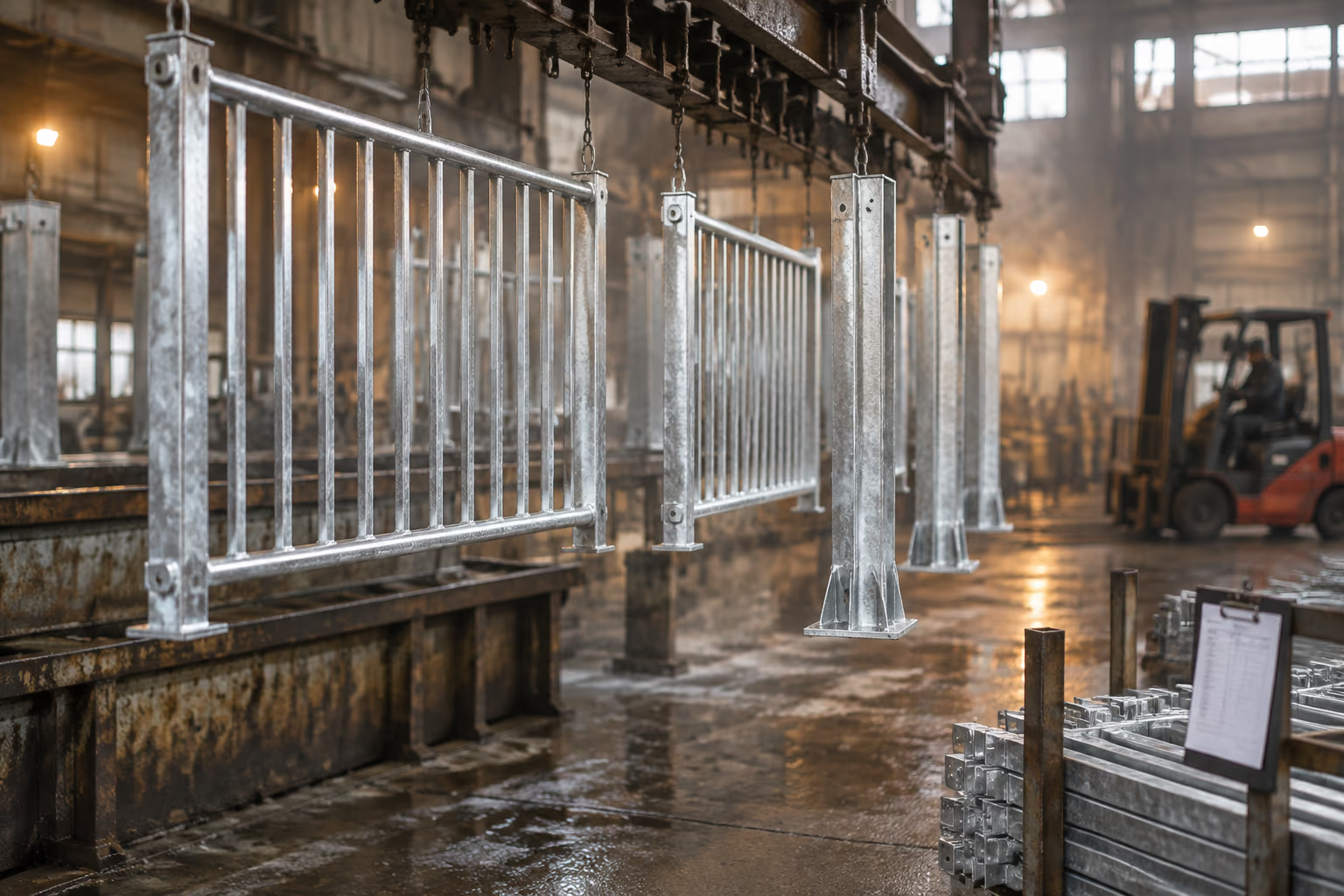
Sie klicken im Auftrag „An Fremdleister geben“, haken die Baugruppen an, bestätigen Abgabedatum und zugesagten Rücklauf und buchen den Rücklauf später vollständig oder als Teilmenge.
So gehen Sie vor
- Sobald die Werkstatt eine Baugruppe auf „Geschweißt“ schiebt, zeigt die Karte dem Büro „bereit für Oberfläche“.
- Öffnen Sie den Auftrag und klicken Sie „An Fremdleister geben“. Wählen Sie den Fremdleister aus den Stammdaten und haken Sie die Baugruppen an, die mitgehen.
- Das Abgabedatum ist mit heute vorbelegt, der zugesagte Rücklauf mit Abgabe plus üblicher Durchlaufzeit. Tragen Sie optional die Lieferschein-Nummer ein und fotografieren Sie Ihren Lieferschein.
- Die Baugruppen stehen jetzt auf „Beim Verzinker“ oder „Beim Beschichter“, die Karte zeigt „zurück bis“ mit dem Datum, und die Montageampel rechnet neu.
- Kommen Teile zurück, klicken Sie „Rücklauf buchen“, wählen vollständig oder Teilmenge, etwa 9 von 14 Pfosten, und fotografieren den Lieferschein des Fremdleisters.
- Sind Verzinken und Beschichten nötig, bietet Nietora beim Rücklauf vom Verzinker an, die Abgabe an den Beschichter sofort zu buchen.
Bildschirmfoto des Auftragsboards: acht Spalten von Material da bis Montiert mit dreizehn Auftragskarten, die Karte Geländer Balkon Müller mit gelber Ampel
AuftragsboardHalle 1
13 Aufträge
Material da
Schiebetor Firma Hagen
Mo 15.12.
Zaun Grundstück Roth
Di 09.12.
Zuschnitt
Vordach Praxis Dr. Kern
Fr 12.12.
Treppe Reihenhaus Vogt
Fr 05.12.
Geschweißt
Fluchttreppe Lager Nord
Do 11.12.
Handlauf Pflegeheim Sonnenhof
Di 02.12.
Beim Verzinker
Stahltreppe Kita Lindenstraße
Wangen: beim Verzinker, zugesagt Mo 17.11., überfällig
Stufen: geschweißt
Fr 21.11.
Carport Familie Brandt
Pfosten: beim Verzinker, zurück bis Mo 24.11.
Mi 10.12.
Beim Beschichter
Geländer Balkon Müller
Feld 1 bis 6: beim Beschichter, zurück bis Mi 26.11.
Feld 7 bis 12: geschweißt
Montage Fr 28.11.
Tor Einfahrt Sauer
Torflügel: beim Beschichter, zugesagt Mi 19.11., überfällig
Mi 03.12.
Zurück im Haus
Terrassengeländer Hof Albers
Mo 24.11.
Verladen
Hoftor Gärtnerei Stein
Do 20.11.
Montiert
Kellertreppe Neubau Ahrens
Mi 19.11.
Das sehen Sie danach
Vollständig zurückgemeldete Baugruppen stehen auf „Zurück im Haus“. Bei einer Teilmenge bleibt die Baugruppe auf der externen Station und zeigt „9/14 zurück“. Der Fremdleister bekommt keine E-Mail; Sie telefonieren wie bisher.
Wie schiebe ich in der Werkstatt eine Station weiter und hänge ein Foto an?
Am Hallen-Tablet tippen Sie Ihren Namen und Ihre PIN, dann die Karte, die Baugruppe und „Weiter“, und auf Wunsch fotografieren Sie das Teil; das dauert etwa 20 Sekunden.
So gehen Sie vor
- Öffnen Sie Nietora auf dem Hallen-Tablet oder im Browser Ihres Handys. Am Tablet tippen Sie auf Ihren Namen und geben Ihre vierstellige PIN ein; Sie sind dann zehn Minuten angemeldet.
- Das Board zeigt Ihre Halle, sortiert nach Termin. Tippen Sie die Karte, dann die Baugruppe, dann den Knopf „Weiter“, zum Beispiel „Weiter: Geschweißt“.
- Ein Schritt zurück ist erlaubt. Ein Sprung über mehrere Stationen fragt nach einer Bestätigung.
- Tippen Sie „Foto“ und fotografieren Sie die Baugruppe. Das Foto wird mit Zeitstempel, Name und Station gespeichert.
- Bei einer Rückfrage schreiben Sie einen Kommentar an den Auftrag und wählen „Antwort vom Büro nötig“.
Bildschirmfoto des Auftragsboards: acht Spalten von Material da bis Montiert mit dreizehn Auftragskarten, die Karte Geländer Balkon Müller mit gelber Ampel
AuftragsboardHalle 1
13 Aufträge
Material da
Schiebetor Firma Hagen
Mo 15.12.
Zaun Grundstück Roth
Di 09.12.
Zuschnitt
Vordach Praxis Dr. Kern
Fr 12.12.
Treppe Reihenhaus Vogt
Fr 05.12.
Geschweißt
Fluchttreppe Lager Nord
Do 11.12.
Handlauf Pflegeheim Sonnenhof
Di 02.12.
Beim Verzinker
Stahltreppe Kita Lindenstraße
Wangen: beim Verzinker, zugesagt Mo 17.11., überfällig
Stufen: geschweißt
Fr 21.11.
Carport Familie Brandt
Pfosten: beim Verzinker, zurück bis Mo 24.11.
Mi 10.12.
Beim Beschichter
Geländer Balkon Müller
Feld 1 bis 6: beim Beschichter, zurück bis Mi 26.11.
Feld 7 bis 12: geschweißt
Montage Fr 28.11.
Tor Einfahrt Sauer
Torflügel: beim Beschichter, zugesagt Mi 19.11., überfällig
Mi 03.12.
Zurück im Haus
Terrassengeländer Hof Albers
Mo 24.11.
Verladen
Hoftor Gärtnerei Stein
Do 20.11.
Montiert
Kellertreppe Neubau Ahrens
Mi 19.11.
Das sehen Sie danach
Die Karte rückt in die neue Spalte. Der Verlauf hält fest, wer wann welche Baugruppe von welcher Station auf welche geschoben hat. Der Hallenbildschirm lädt alle 60 Sekunden neu. Bei einem Kommentar mit „Antwort nötig“ geht eine E-Mail an Büro und Meister.
Wann wird die Montageampel rot und welche E-Mails bekomme ich?
Die Ampel wird rot, sobald ein zugesagter Rücklauf näher am Montagetermin liegt als Ihr Puffer oder überfällig ist; dann geht sofort eine E-Mail an Büro und Meister, und jeden Werktag um 06:00 Uhr kommt eine Zusammenfassung.
So gehen Sie vor
- Grün: Alle Baugruppen sind mindestens „Zurück im Haus“, oder der Auftrag braucht keine externe Oberfläche und alle Baugruppen sind mindestens „Geschweißt“.
- Gelb: Baugruppen sind noch extern, aber jeder zugesagte Rücklauf liegt mindestens zwei Werktage vor der Montage. Den Puffer stellen Sie in den Einstellungen ein.
- Rot: Ein Rücklauf liegt näher als der Puffer an der Montage oder ist überfällig, eine Baugruppe ist fünf Werktage vor der Montage noch nicht geschweißt, oder eine Fremdvergabe hat keinen zugesagten Rücklauf.
- Jeden Werktag um 06:00 Uhr schickt Nietora eine einzige E-Mail „Rückläufe und Montagen diese Woche“ an Büro und Meister, wenn es etwas zu melden gibt: überfällige Rückläufe, Rückläufe in zwei Werktagen, rote Ampeln und Montagen der nächsten fünf Werktage mit Stand.
- Springt eine Ampel tagsüber auf Rot, geht sofort eine kurze E-Mail mit Auftrag, Grund und Link an Büro und Meister.
- Sie rufen den Fremdleister an und tragen die neue Zusage ein oder verschieben die Montage. Die Ampel rechnet neu.
Die Tagesmail von Nietora als Klartext: überfällige und fällige Rückläufe mit Telefonnummer des Fremdleisters, rote Ampeln und die Montagen der nächsten fünf Werktage
Von: NietoraDo 20.11., 06:00 Uhr
An: Büro und Meister
Betreff: Rückläufe und Montagen: 2 überfällig, 1 fällig, 3 Montagen diese Woche
Überfällige Rückläufe
Stahltreppe Kita Lindenstraße: Wangen, Verzinkerei Hahn, zugesagt Mo 17.11., Tel. 08191 12345
Tor Einfahrt Sauer: Torflügel, Beschichtung Kessler, zugesagt Mi 19.11., Tel. 08191 67890
Fällig in zwei Werktagen
Carport Familie Brandt: Pfosten, Verzinkerei Hahn, zugesagt Mo 24.11.
Rote Ampeln
Stahltreppe Kita Lindenstraße: Rücklauf überfällig, Montage Fr 21.11.
Tor Einfahrt Sauer: Rücklauf überfällig, Montage Mi 03.12.
Montagen der nächsten fünf Werktage
Do 20.11. Hoftor Gärtnerei Stein, alles verladen
Fr 21.11. Stahltreppe Kita Lindenstraße, Wangen fehlen
Mo 24.11. Terrassengeländer Hof Albers, alle Teile im Haus
Jede Zeile führt zum Auftrag.
Das sehen Sie danach
Die Karte trägt die neue Farbe, und der Verlauf hält die Änderung fest, etwa „Rücklauf 27.11. auf 02.12. verschoben, Grund: Charge verschoben“. Jeder Benutzer schaltet Tageszusammenfassung und Sofortmail in seinem Konto ein oder aus.
Wie bereitet der Monteur die Montage auf dem Handy vor und meldet sie fertig?
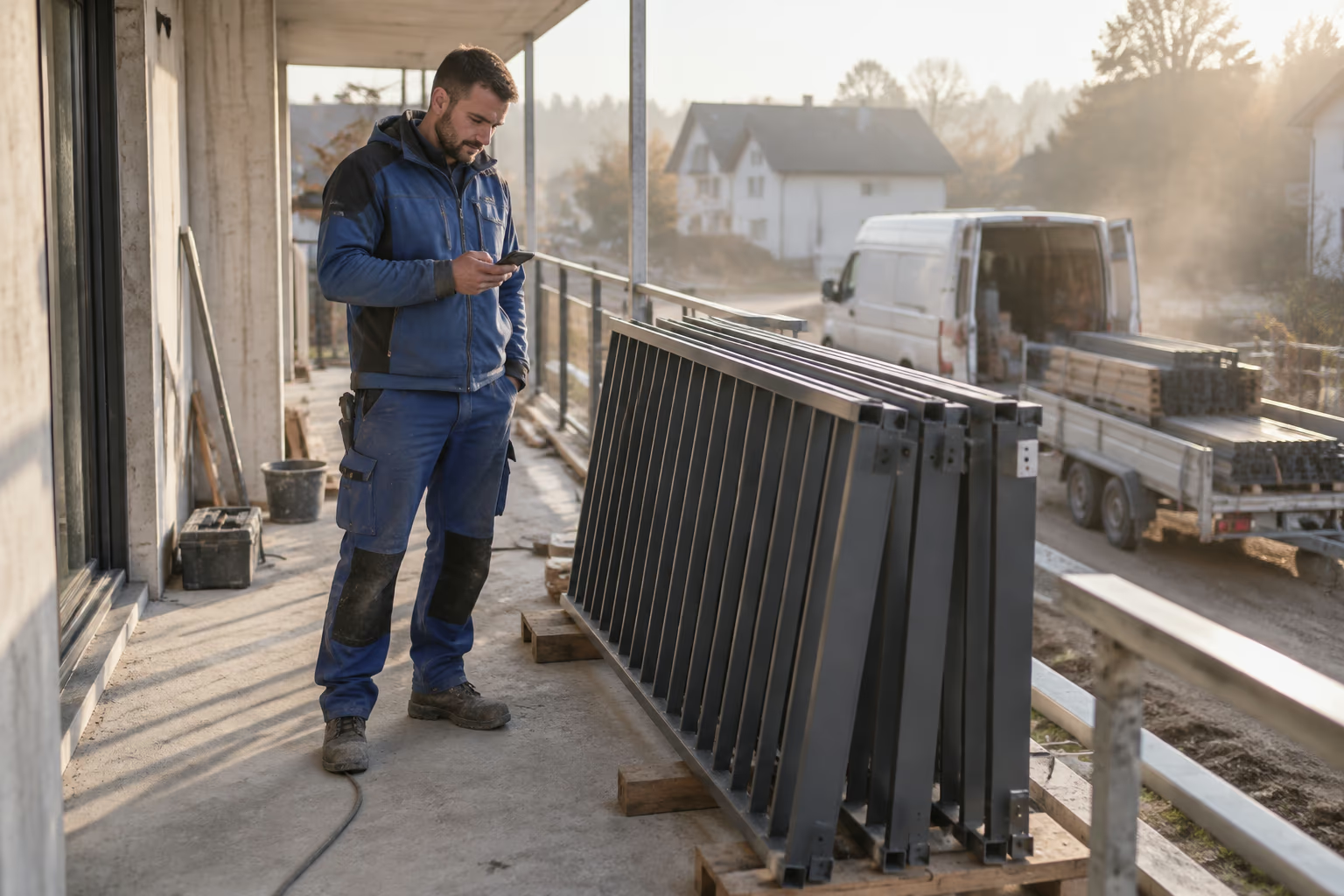
Der Monteur öffnet „Meine Woche“ im Browser seines Handys, sieht nur seine Aufträge nach Tag mit Adresse, Zeichnung und Stand jeder Baugruppe und tippt beim Beladen „Verladen“ und nach der Montage „Montiert“.
So gehen Sie vor
- Öffnen Sie Nietora auf dem Handy und melden Sie sich an. „Meine Woche“ zeigt nur Ihre Aufträge, sortiert nach Tag: Bezeichnung, Adresse mit Kartenlink, Ansprechpartner mit Anruf-Link, Hinweise wie Kran oder Schlüssel, Ampel und die Baugruppen mit Stand.
- Öffnen Sie die Zeichnung mit dem aktuellen Index direkt im Browser. Maße vom Ortstermin und Fotos der fertigen Teile aus der Halle stehen daneben.
- Prüfen Sie vor der Abfahrt, ob alle Baugruppen im Haus sind. Steht „Feld 7 bis 12“ noch beim Beschichter, sehen Sie das vor der Fahrt und planen die Montage in zwei Teilen.
- Tippen Sie beim Beladen „Verladen“ je Baugruppe, damit das Büro weiß, was auf dem Hänger ist.
- Tippen Sie nach der Montage „Montiert“, fotografieren Sie das fertige Teil und schreiben Sie bei Bedarf einen Kommentar, zum Beispiel „Feld 3 Kratzer bei Anlieferung, Nachbesserung nötig“ mit „Antwort nötig“.
Bildschirmfoto der Monteuransicht auf dem Handy: die eigene Woche mit dem Auftrag Geländer Balkon Müller, Adresse, Ansprechpartner, Hinweisen, Baugruppen und den Knöpfen Verladen und Montiert
Meine Woche
Montag, 24.11.
Freitag, 28.11.
Geländer Balkon Müller
Rückläufe zugesagt
Lindenweg 12, 86899 Landsberg
Herr Müller, 0170 1234567
Kran Donnerstag 7 Uhr, Schlüssel beim Hausmeister
Zeichnung Index C, PDF
- Feld 1 bis 6beim Beschichter, zurück bis Mi 26.11.
- Feld 7 bis 12geschweißt
- Pfosten, 14 Stück9 von 14 zurück
- Handlaufzurück im Haus
Das sehen Sie danach
Die Karte steht in „Montiert“ und wandert nach 14 Tagen ins Archiv, wo sie suchbar bleibt. Das Büro bekommt den Kommentar mit „Antwort nötig“ per E-Mail; die Antwort erscheint beim Monteur im Auftrag. Fotos sind interne Dokumentation, kein Abnahmeprotokoll.
Wie sehe ich am Montagmorgen, was diese Woche rausgeht, zurückkommt und montiert wird?
Unter „Diese Woche“ stehen drei Spalten: was in die Oberfläche geht, was zurückkommt und was montiert wird; dort pinnen Sie Prioritäten an und rufen bei Rot den Fremdleister an.

So gehen Sie vor
- Öffnen Sie „Diese Woche“. Links die Baugruppen auf „Geschweißt“ mit externer Oberfläche, in der Mitte die Fremdvergaben mit zugesagtem Rücklauf in dieser Woche, rechts die Montagetermine der Woche mit Ampel.
- Pinnen Sie Aufträge an, die Vorrang haben. Sie stehen auf dem Board und dem Hallenbildschirm ganz oben mit Markierung.
- Unter „Rot“ sehen Sie Aufträge, bei denen der Puffer nicht hält. Klicken Sie auf den Fremdleister: Telefonnummer, offene Vorgänge und die letzten Rückläufe mit tatsächlicher Durchlaufzeit stehen dort.
- Rufen Sie an, tragen Sie die neue Zusage ein oder verschieben Sie die Montage.
Bildschirmfoto der Wochenübersicht mit drei Spalten: was in die Oberfläche geht, was zurückkommt und was montiert wird
Diese Woche
KW 48, 24.11. bis 28.11.
Geht in die Oberfläche
Fluchttreppe Lager Nord
Wangen und Stufen zum Verzinker
Handlauf Pflegeheim Sonnenhof
Handlauf zum Beschichter
Kommt zurück
Carport Familie Brandt
Pfosten von Verzinkerei Hahn, Mo 24.11.
Geländer Balkon MüllerAngepinnt
Feld 1 bis 6 von Beschichtung Kessler, Mi 26.11.
Tor Einfahrt Sauer
Torflügel von Beschichtung Kessler, Do 27.11.
Wird montiert
Terrassengeländer Hof Albers
Mo 24.11., alle Teile im Haus
Geländer Balkon MüllerAngepinnt
Fr 28.11., Rücklauf zugesagt
Das sehen Sie danach
Die Übersicht ist eine Auswertung Ihrer Aufträge; Daten entstehen nur durch Pinnen und Kommentare. In der Stufe Mehrere Kolonnen zeigt jeder Fremdleister zusätzlich Mittelwert, Streuung und Termintreue seiner Rückläufe.
Wie bringe ich das Auftragsboard auf den Fernseher in der Halle?
Sie kopieren unter „Hallenbildschirm“ den geheimen Link Ihrer Halle, öffnen ihn im Browser des Fernsehers oder eines alten Tablets und schalten auf Vollbild; eine Anmeldung ist nicht nötig.
So gehen Sie vor
- Öffnen Sie als Inhaber oder Büro den Menüpunkt „Hallenbildschirm“ und kopieren Sie den Link Ihrer Halle.
- Öffnen Sie den Link im Browser des Fernsehers oder auf einem Mini-PC, Raspberry Pi oder alten Tablet, das am Fernseher hängt, und schalten Sie auf Vollbild.
- Die Seite zeigt alle offenen Aufträge nach Termin, die Ampel, die Station jeder Baugruppe und angepinnte Aufträge ganz oben. Sie lädt alle 60 Sekunden neu.
- Ist der Link in falsche Hände geraten, erneuern Sie ihn unter „Hallenbildschirm“. Der alte Link ist dann ungültig, und der Inhaber bekommt eine E-Mail.
- In der Stufe Mehrere Kolonnen hat jede Halle ihren eigenen Link mit den Aufträgen ihres Standorts.
Bildschirmfoto des Hallenbildschirms: große Zeilen mit Auftrag, Termin, Ampel und Stand je Baugruppe, angepinnte Aufträge ganz oben
Hallenbildschirm Halle 1
lädt alle 60 Sekunden neu
Stahltreppe Kita Lindenstraße
Wangen beim Verzinker, überfälligStufen geschweißt
AngepinntFr 21.11.
Geländer Balkon Müller
Feld 1 bis 6 beim BeschichterFeld 7 bis 12 geschweißtPfosten 9/14 zurück
AngepinntFr 28.11.
Hoftor Gärtnerei Stein
alles verladen
Do 20.11.
Terrassengeländer Hof Albers
alle Teile im Haus
Mo 24.11.
Handlauf Pflegeheim Sonnenhof
Handlauf geschweißt
Di 02.12.
Das sehen Sie danach
Ein Bildschirm, der aus fünf Metern lesbar ist und ohne Anmeldung den Stand jeder Baugruppe zeigt. Wer in der Halle mitlesen will, muss sich nirgends anmelden.
Wie melden sich Gesellen am Hallen-Tablet mit Name und PIN an?
Am geteilten Tablet öffnen Sie den Werkstattmodus Ihrer Halle; jeder Mitarbeiter tippt seinen Namen und seine vierstellige PIN und ist zehn Minuten angemeldet, ohne Passwort und ohne App.
So gehen Sie vor
- Vergeben Sie unter „Team“ jedem Werkstattmitarbeiter und Azubi eine vierstellige PIN. Eine E-Mail-Adresse ist für diese Rollen nicht nötig.
- Öffnen Sie den Werkstattmodus-Link Ihrer Halle im Browser des Tablets und legen Sie ihn als Lesezeichen oder auf den Startbildschirm. Sie finden ihn unter „Hallenbildschirm“.
- Der Mitarbeiter tippt seinen Namen in der Liste und gibt seine PIN ein.
- Er schiebt Stationen, lädt Fotos hoch und schreibt Kommentare wie am eigenen Handy. Nach zehn Minuten endet die Anmeldung; die Dauer stellen Sie in den Einstellungen ein.
Das sehen Sie danach
Im Verlauf steht bei jeder Änderung der Name des Mitarbeiters, der sie am Tablet gemacht hat, mit Uhrzeit und Station.
Wer darf was in Nietora?
Fünf Rollen regeln die Rechte: Inhaber oder Meister sehen und ändern alles, das Büro pflegt Aufträge und Fremdleister, die Werkstatt schiebt Stationen, Monteure setzen Verladen und Montiert, Azubis lesen, fotografieren und kommentieren.
So gehen Sie vor
- Öffnen Sie „Team“ und klicken Sie „Hinzufügen“. Tragen Sie Name und Rolle ein.
- Mit E-Mail-Adresse bekommt die Person eine Einladung mit Link. Für Werkstatt und Azubi genügt eine PIN für das Hallen-Tablet.
- Rolle, Standort und PIN ändern Sie später in der Teamliste. Mitarbeiter, die den Betrieb verlassen, setzen Sie auf inaktiv.
| Rolle | Darf |
|---|---|
| Inhaber / MeisterGeschäftsführer, Betriebsleiter, Werkstattmeister | alles sehen und bearbeiten, Benutzer einladen, Stationen und Auftragsarten anpassen, Abo verwalten, Aufträge anpinnen, Wochenübersicht |
| BüroBürokraft, Arbeitsvorbereiter, Projektleiter | Aufträge, Baugruppen und Teileposten anlegen und ändern, Fremdleister pflegen, Abgaben und Rückläufe buchen, Montagetermine setzen, Dokumente hochladen, Kommentare schreiben; keine Benutzer- und Abo-Verwaltung |
| WerkstattGesellen, Schweißer, Zuschnitt | Aufträge und Baugruppen lesen, Station eine weiter oder zurück schieben, Fotos je Station hochladen, Rückfragen als Kommentar stellen; keine Termine, keine Stammdaten |
| MonteurKolonnenführer, Monteure | eigene Montageaufträge der Woche sehen, Zeichnung und Maße öffnen, „Verladen“ und „Montiert“ setzen, Fotos und Kommentare; andere Aufträge nur lesen |
| AzubiAuszubildende, Praktikanten | alles lesen, Fotos hochladen, Kommentare schreiben; keine Station schieben |
| Hallenbildschirmkein Mensch, ein Fernseher oder Tablet in der Halle | Lesezugriff über einen geheimen Link ohne Anmeldung, zeigt alle offenen Aufträge nach Termin |
Das sehen Sie danach
In der Teamliste steht bei jedem Benutzer die Rolle, ob die Einladung angenommen wurde und wann er zuletzt angemeldet war. Fremdleister sind Stammdaten, keine Benutzer: Sie bekommen keinen Zugang und keine E-Mails.
Wo finde ich montierte Aufträge wieder?
Montierte Aufträge verschwinden nach 14 Tagen vom Board und bleiben im Archiv mit Fotos, Dokumenten und Verlauf suchbar, auch nach Kunde, Auftragsnummer oder Fremdleister.
So gehen Sie vor
- Suchen Sie oben auf dem Board nach Bezeichnung, Kunde, Auftragsnummer oder Fremdleister. Filter nach Auftragsart, Standort, Monteur, Fremdleister und Ampel grenzen weiter ein.
- Öffnen Sie „Archiv“ für alle montierten Aufträge, die älter als 14 Tage sind. Die Frist stellen Sie in den Einstellungen ein.
- Öffnen Sie einen archivierten Auftrag: Fotos, Zeichnung mit Index, Lieferscheine, Kommentare und der komplette Verlauf sind noch da.
- In der Stufe Mehrere Kolonnen exportieren Sie Aufträge, Baugruppen, Fremdvergaben und Verlauf jederzeit als CSV.
Das sehen Sie danach
Die Frage, wann das Geländer Müller beim Beschichter war, beantwortet der Verlauf mit Datum und Name.
Welche Stufe welche Funktion enthält, steht auf der Preisseite.
Fehlt eine Antwort, erreichen Sie den Betreiber über die Kontaktseite.